
快连 PC 版中文设置步骤详解,轻松切换到中文界面
在使用 VPN 软件时,界面的语言设置常常是许多用户关心的问题,尤其是对于初次接触此类工具的用户而言,语言障碍可能成为他们使用的一个障碍。对于许多人来说,英语界面的设置和操作有时会让他们感到困惑或不便。因此,能够将 VPN 软件的界面语言切换成自己熟悉的语言(如中文),便能大大提升用户体验。今天我们将详细介绍如何将快连 PC 版的界面切换到中文,让你轻松使用这款 VPN 软件。
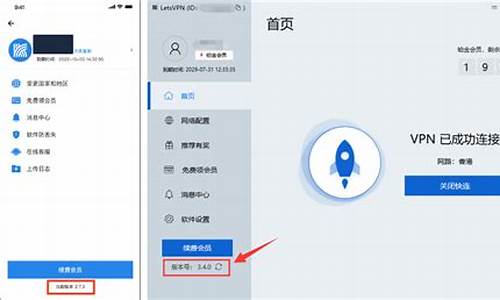
1. 打开快连 PC 版并登录
确保你已经下载并安装了快连的 PC 版本。如果尚未安装,可以通过官方途径下载安装包并按照提示完成安装。安装完成后,启动快连应用程序并使用你的账户登录。登录成功后,你会看到默认的英文界面。
2. 进入设置菜单
在软件的主界面上,找到位于右上角的设置图标,通常是一个齿轮形状的按钮。点击此按钮进入设置页面。
3. 选择语言设置
在设置页面中,你会看到一个标签页或下拉菜单,通常标注为 “Language” 或 “语言设置”。点击该菜单,在弹出的语言列表中,找到“中文(简体)”选项。对于一些软件版本,可能需要先展开更详细的语言选项才能看到中文设置。
4. 切换语言并确认
选择“中文(简体)”后,界面语言会立即更改为中文。大部分情况下,你不需要重启软件,语言设置会即时生效。如果没有立即生效,可以尝试关闭应用程序并重新启动,以确保设置生效。
5. 检查中文界面设置是否成功
完成以上步骤后,重新查看主界面和菜单,你应该会看到所有的选项都已变为中文。这时,你可以放心使用中文界面的快连 VPN。
常见问题解答(FAQ)
1. 为什么快连 PC 版默认是英文界面?
快连 PC 版的默认语言是英文,这通常是因为软件在全球范围内的通用性考虑。英文是大多数软件的默认语言,便于更多用户的使用。不过,用户可以根据自己的需求随时切换语言。
2. 切换到中文后,软件其他功能是否正常?
是的,切换语言后,快连 PC 版的功能不会受到影响。你依然可以使用所有的功能,包括连接 VPN、选择服务器、查看流量统计等。
3. 如果找不到中文选项怎么办?
如果在设置中找不到中文选项,可能是软件版本的问题。你可以尝试更新软件到最新版本。或者,联系快连的客服支持,确保你使用的版本支持中文。
4. 为什么中文设置后,界面文字显示不完全?
有时由于字体问题或者界面优化不完全,可能会出现中文显示不完全的情况。你可以尝试重新启动应用程序,或检查系统的显示设置,确保字体显示正常。
5. 是否支持其他语言的切换?
快连支持多种语言的切换,具体支持的语言可以在设置页面的语言选项中查看。常见的语言如英语、中文、法语、德语、日语等都可以进行切换。
小贴士
- 版本更新:为了确保你使用最新的语言包,建议定期检查软件是否有新的更新。
- 客服支持:如果在设置语言时遇到任何困难,可以通过客服渠道获取帮助。快连提供多种语言的客服支持,能够帮助解决语言设置和其他相关问题。
- 多设备使用:如果你同时在多个设备上使用快连,记得在每个设备上都进行相应的语言设置,以确保统一的使用体验。
通过以上简单的步骤,你就可以轻松地将快连 PC 版的界面切换到中文,摆脱语言障碍,顺畅地使用 VPN 服务。无论你是出于保护隐私、绕过地区限制,还是提高网络安全的需求,快连都能为你提供稳定的网络连接。而简单易懂的中文界面,更加方便了你日常的操作体验。
---
常见问题(FAQ)
1. 为什么我的快连 PC 版设置后没有出现中文界面?
这可能是因为你没有选择正确的语言设置。请确认你已经进入设置菜单,找到语言选项并选择“中文(简体)”后,重新启动软件。
2. 切换语言后,VPN 连接功能是否会受到影响?
切换语言不会影响软件的任何功能。VPN 连接、数据加密等核心功能仍然保持不变,唯一的变化就是软件界面语言的切换。
3. 是否可以随时切换回英文或其他语言?
当然可以。只需按照相同的步骤进入设置,选择你想要的语言,点击确认即可。你可以在任何时候根据需要切换语言。
通过这个简便的指南,你不仅能快速掌握如何在快连 PC 版中设置中文界面,还能在遇到问题时知道如何快速解决。希望这篇教程能帮助你更好地享受 VPN 服务,享受无忧的上网体验!